
Las ventajas de LocalSend frente a alternativas como Huawei Share y los servicios en la nube
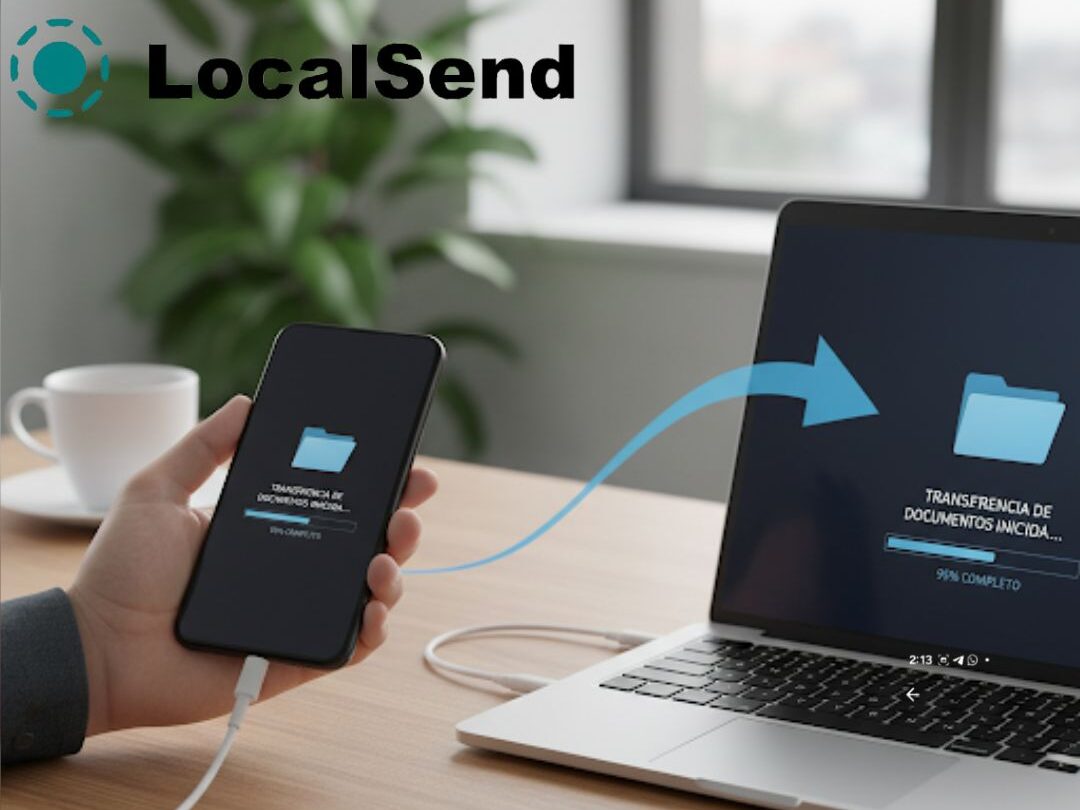
En el mundo tecnológico actual, es común trabajar con múltiples dispositivos de distintas marcas. Si bien los ecosistemas nativos como el de Huawei (con funciones como Súper Dispositivo o Huawei Share) facilitan la transferencia entre sus propios productos, el verdadero reto surge al intentar mover archivos de manera rápida y segura entre un teléfono Huawei, un iPhone, una PC con Windows o una Mac.
Las alternativas clásicas, como subir archivos a la nube o enviarlos por chat, son lentas e ineficientes. Afortunadamente, ha surgido una solución perfecta: LocalSend, una plataforma gratuita, sin anuncios, de código abierto y sin necesidad de internet.
¿Por qué LocalSend es la mejor opción?
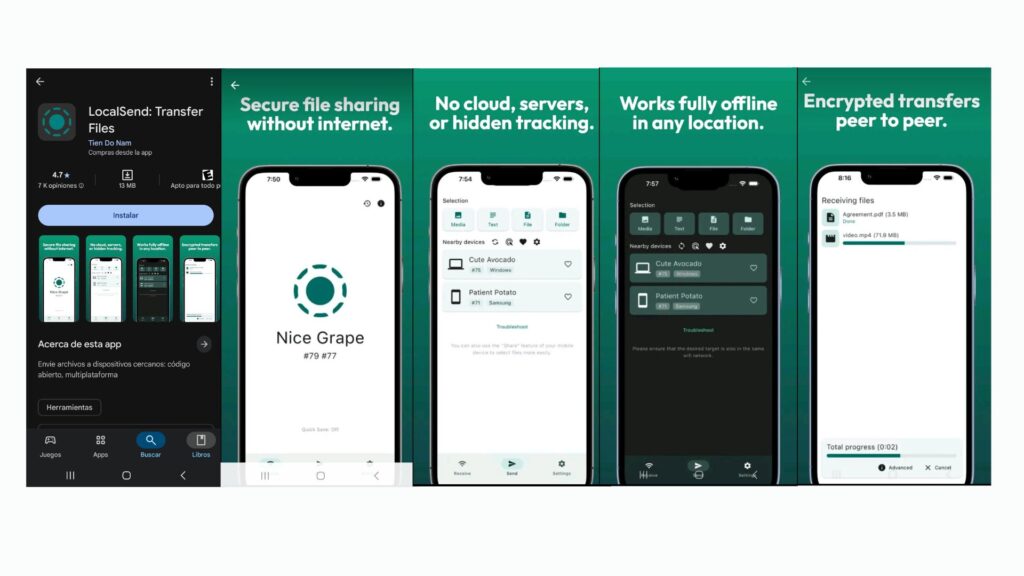
LocalSend es un software ideal para la transferencia de archivos, fotos o carpetas pesadas gracias a su diseño y funcionalidades:
- Transferencia directa: Funciona a través de la red local, de forma directa (peer-to-peer), sin necesidad de servidores centrales.
- Seguridad y privacidad: Utiliza un cifrado de extremo a extremo (TLS) para proteger tus datos. No recopila información personal, no muestra publicidad y no realiza seguimiento.
- Compatibilidad total: Funciona en prácticamente todas las plataformas: Huawei, Android, iOS, Windows, macOS y Linux.
- Fácil de usar: Su interfaz es intuitiva y detecta automáticamente los dispositivos cercanos en la misma red Wi-Fi, sin requerir registro o configuración compleja.
Guía rápida: cómo usar LocalSend en un dispositivo Huawei
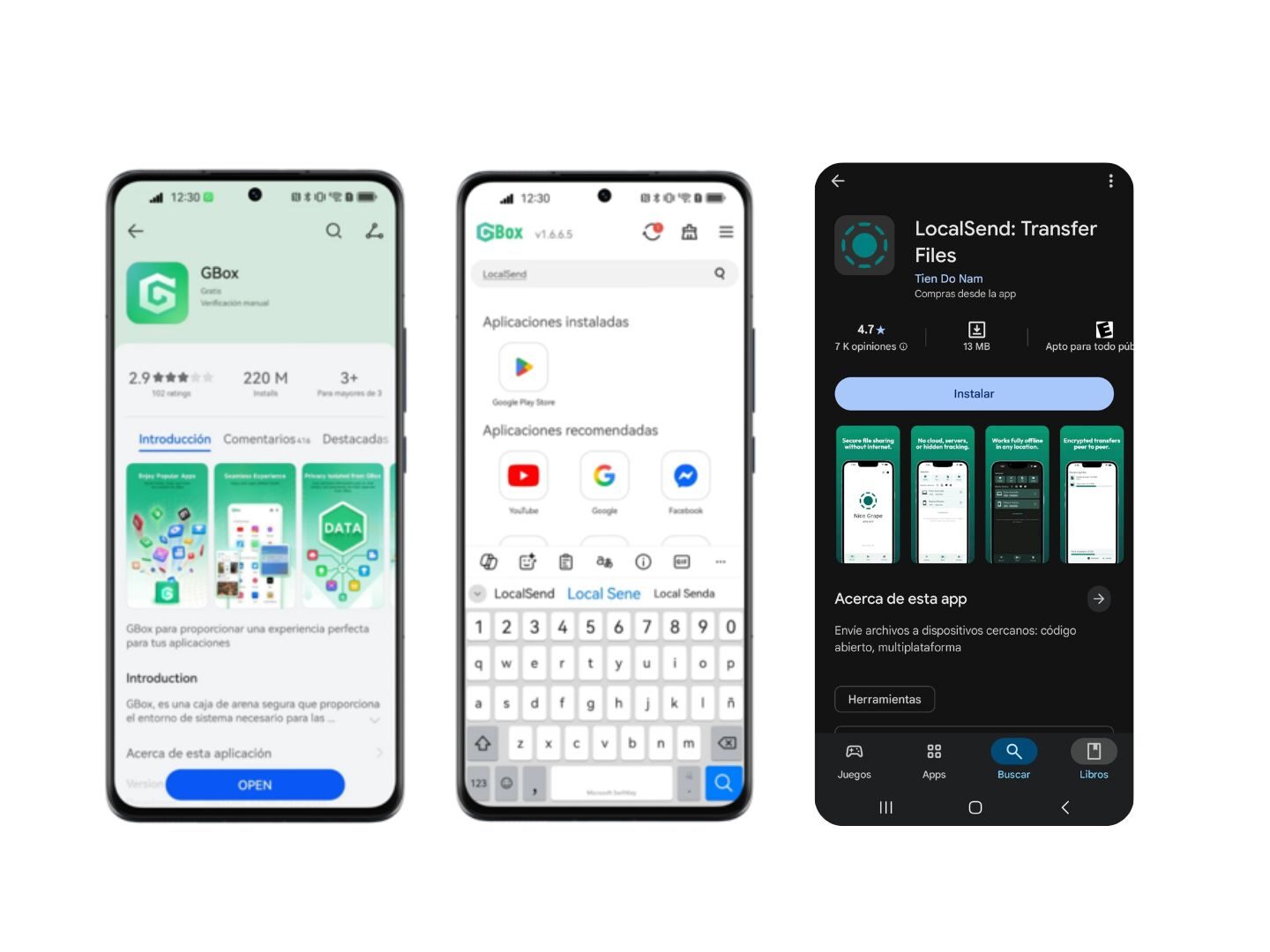
Para los usuarios de Huawei, la aplicación se puede instalar de forma sencilla a través de GBox, disponible en la AppGallery.
- Primero, descarga e instala GBox desde la AppGallery.
- Una vez instalado, abre GBox y busca “LocalSend” para instalar la aplicación en tu smartphone o tablet.
- Instala LocalSend en los demás dispositivos (Windows, macOS, iOS, Android, etc.).
- Asegúrate de que todos los dispositivos estén conectados a la misma red Wi-Fi.
- En el dispositivo de origen, selecciona la pestaña “Enviar”, escoge los archivos que deseas transferir y selecciona el nombre del dispositivo de destino que aparecerá en pantalla.
- El dispositivo receptor solo tiene que aceptar el envío para comenzar la transferencia. El proceso es igual de sencillo para enviar archivos a tu dispositivo Huawei.
Si bien existen otras herramientas como Huawei Share, Phone Clone o HiSuite para transferencias entre el ecosistema de Huawei, o apps como Zapya o Send Anywhere, LocalSend se destaca como la solución más versátil, segura y transparente para resolver el problema de la transferencia de archivos entre cualquier tipo de dispositivo, sin importar la marca.
Conoce más…
¿Quieres encontrar buenas ofertas y recomendaciones de productos de calidad en México? Dale clic AQUÍ y únete al canal de Telegram: Carlos Vassan PROMOS.