
WhatsApp puede estar ocupando mucho más espacio del que imaginas. Vaciar regularmente su almacenamiento oculto mejora el rendimiento de tu teléfono y libera memoria.


WhatsApp es una de las aplicaciones más utilizadas a nivel mundial, tanto para uso personal como profesional. Sin embargo, su uso constante implica un problema que muchas personas pasan por alto: el acumulamiento de archivos que llenan la memoria del teléfono y afectan su rendimiento. Fotos, videos, audios y documentos ocupan espacio incluso si ya no los ves en tus chats.
Aunque WhatsApp no tiene una papelera visible como tal, existe una forma de liberar espacio eliminando archivos innecesarios desde el sistema de archivos o directamente desde los ajustes de la app. Los expertos recomiendan realizar este proceso cada dos meses, especialmente si tu dispositivo tiene almacenamiento limitado o empieza a funcionar con lentitud.
¿Dónde está la “papelera” de WhatsApp?
En realidad, no hay una papelera tradicional, sino una sección de gestión de almacenamiento dentro de la app y una carpeta oculta en el sistema de archivos que contiene todos los elementos descargados o enviados por WhatsApp.
Cómo vaciar la papelera oculta desde el sistema de archivos
Si deseas hacer una limpieza más profunda, puedes eliminar directamente los archivos desde el almacenamiento interno de tu móvil:
- Ve al gestor de archivos del teléfono
- Abre la carpeta Almacenamiento interno > Android > Media > com.whatsapp > WhatsApp > Media
- Revisa las carpetas de audios, imágenes, videos, documentos, gifs, fondos, etc.
- Borra manualmente lo que ya no necesites
- Ordena por tamaño para identificar qué ocupa más espacio
Este método te permite liberar espacio de manera precisa, especialmente si sabes qué tipo de archivo es el que más se acumula en tu caso.
- Esto puede variar en función del dispositivo.

Cómo liberar espacio desde los ajustes de WhatsApp
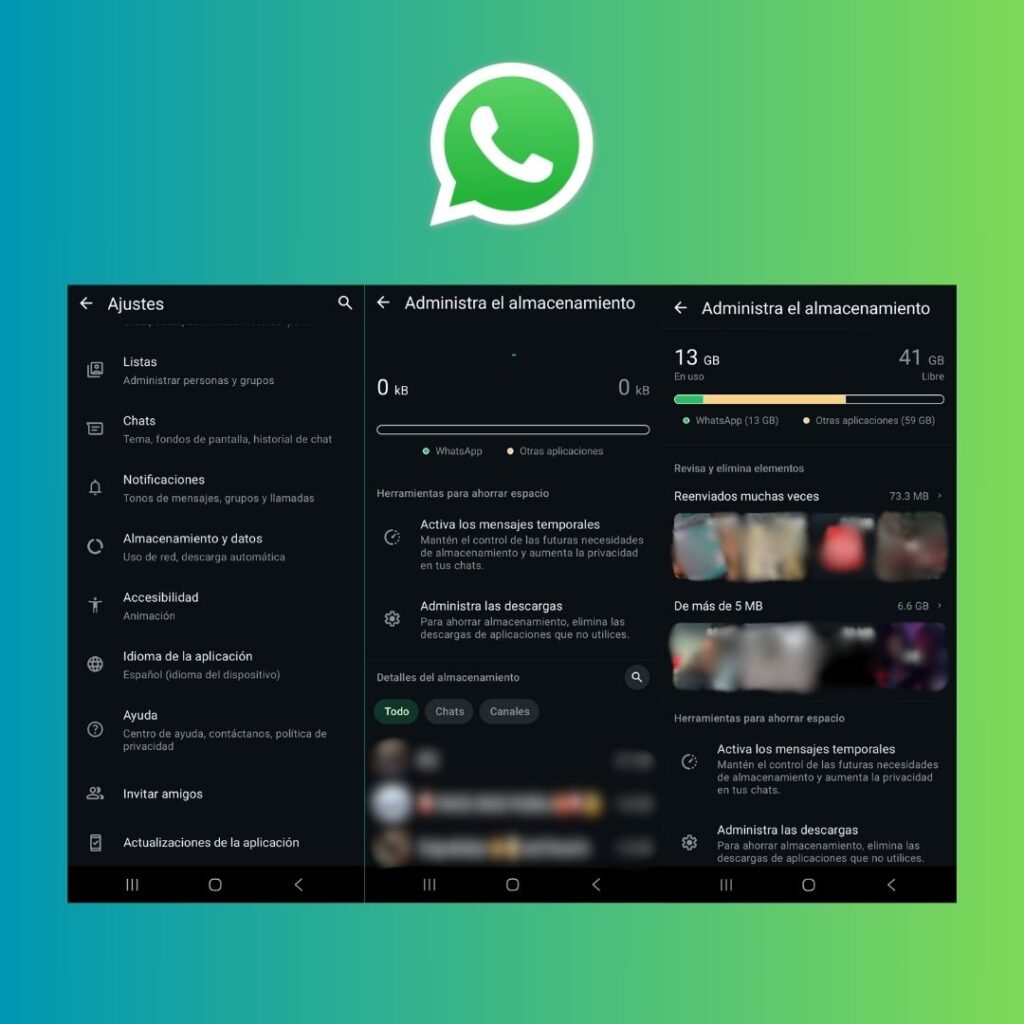
WhatsApp también ofrece una función interna para ayudarte a gestionar su almacenamiento sin salir de la app. Para acceder:
- Abre WhatsApp y ve a Ajustes
- Pulsa en Almacenamiento y datos
- Entra en Administrar almacenamiento
- Elige entre las categorías:
- Archivos reenviados muchas veces
- Archivos de más de 5 MB
- Archivos por contacto o grupo
Desde esta sección puedes seleccionar y eliminar archivos masivamente, lo que te permitirá liberar desde unos pocos megas hasta varios gigas en cuestión de segundos.
Recomendaciones adicionales para ahorrar espacio en WhatsApp
Además de limpiar la papelera oculta, hay otras funciones útiles que puedes activar para mantener tu móvil optimizado:
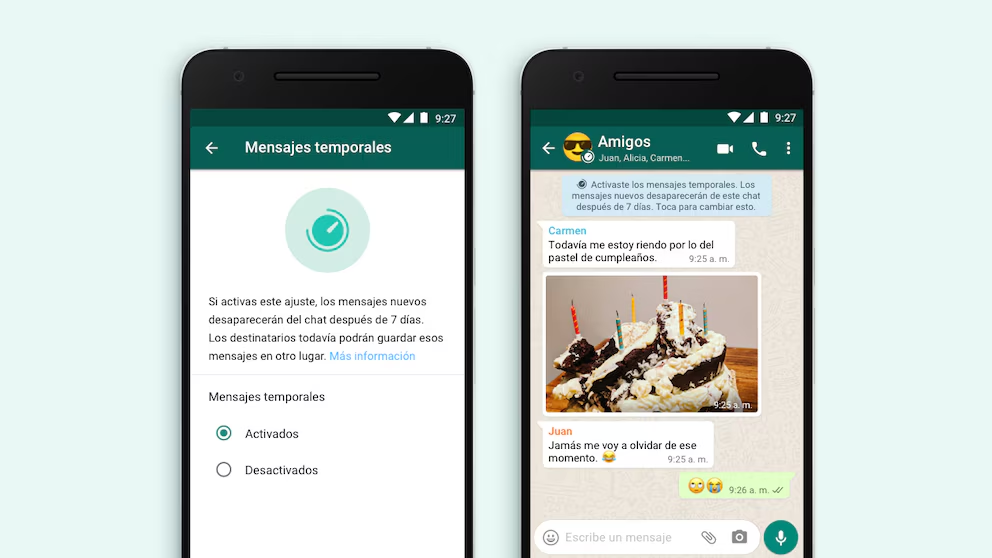
- Activa los mensajes temporales: los chats se autolimpian después de 24 horas, 7 días o 90 días.
- Desactiva la descarga automática de archivos: evita que se acumulen fotos y videos innecesarios.
- Revisa grupos inactivos: suelen contener archivos pesados que nadie revisa.
- Elimina documentos antiguos que ya no necesitas.

Mejor rendimiento con un solo paso
Limpiar la “papelera” de WhatsApp no solo libera almacenamiento en tu teléfono, también mejora su rendimiento general. Hacerlo cada dos meses es una buena práctica, especialmente si usas la app con frecuencia o si participas en muchos grupos. Aunque no se vea a simple vista, WhatsApp guarda mucha más información de la que crees… y eliminarla puede marcar una gran diferencia.
Conoce más…
¿Quieres encontrar buenas ofertas y recomendaciones de productos de calidad en México? Dale clic AQUÍ y únete al canal de Telegram: Carlos Vassan PROMOS.